Tutto quello che serve per lavorare con la tua squadra di bot: come scrivere, cosa approvare, come farli partire da soli e come collegarli ai tuoi servizi.
1Le idee di base
Spazio. È il tuo ambiente di lavoro: bot, chat, file, chiavi e costi stanno lì e non si vedono dagli altri spazi. Uno studio o un'agenzia possono avere uno spazio per cliente.
Bot. Un collega con un lavoro preciso (agenda, posta, preventivi, report…), le sue istruzioni, il suo modello Claude e gli strumenti che può usare.
Squadra. I bot si passano il lavoro tra loro. Chief of Staff riceve le richieste generiche e le smista al bot giusto.
Approvazioni. Leggere, cercare e preparare bozze non richiede permessi. Tutto ciò che raggiunge altre persone (email, inviti, messaggi, pagamenti, scritture su servizi esterni) aspetta il tuo sì.
Routine. Lavori che partono da soli a un orario: il riepilogo del mattino, la posta, il controllo dei siti.
Memoria. I bot non ricordano tutto da soli: tengono note di lavoro brevi e, se lo colleghi, leggono il vault dove il Curatore scrive le schede dei clienti.
2Primi passi
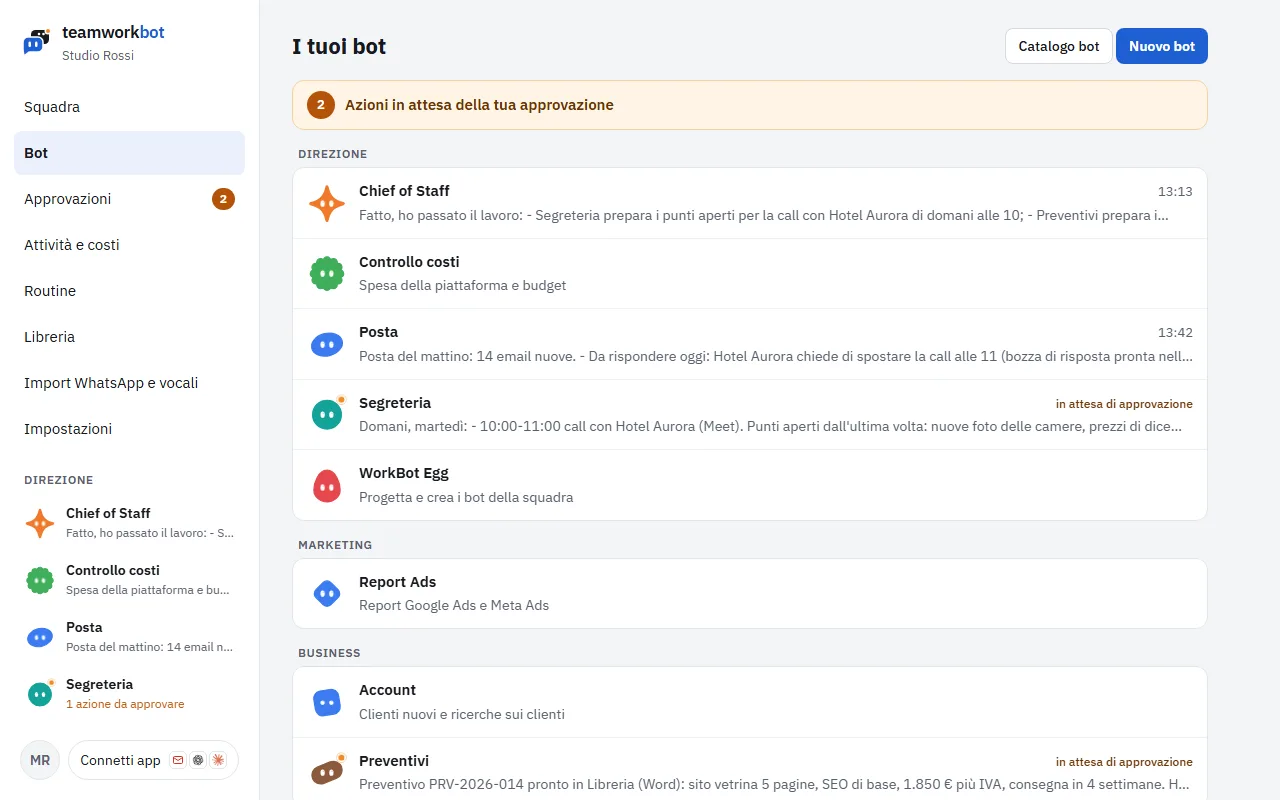
Dopo l'accesso trovi I tuoi bot: ogni bot con l'ultimo messaggio, divisi per reparto (Direzione, Marketing, Business, Tech). In alto un riquadro arancione ti dice quante azioni aspettano la tua approvazione.
La barra laterale porta a tutte le sezioni: Squadra, Bot, Approvazioni, Attività e costi, Routine, Libreria, Import WhatsApp e vocali, Impostazioni. Sotto trovi i bot con il loro stato: «al lavoro», «1 azione da approvare» o l'ultima risposta.
In fondo alla barra, il pulsante con le tue iniziali apre il menu personale: Il mio account (nome e password), il tema Automatico, Chiaro o Scuro, il cambio di spazio e l'uscita. Connetti app porta ai servizi collegati.
Schermata: Elenco «I tuoi bot» con i bot raggruppati per reparto e il riquadro delle azioni in attesa
3Parlare con un bot
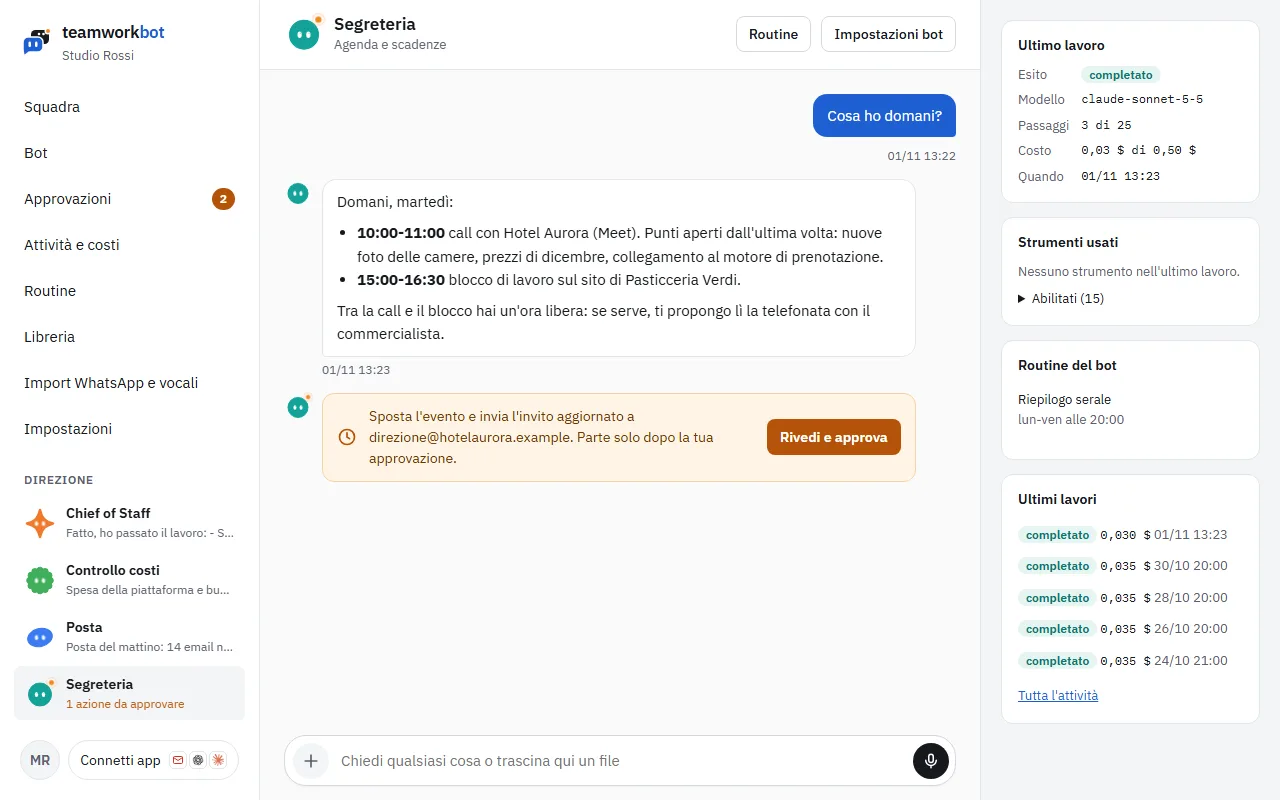
Apri un bot e scrivigli come a un collega, in italiano e senza formule. La risposta arriva in pochi secondi: mentre lavora vedi l'indicatore «al lavoro». Puoi chiudere la pagina, il lavoro continua sul server.
Allegati. Con + o trascinando un file nella casella: immagini, PDF, documenti. Il bot li legge insieme al messaggio.
Vocali. Premi il microfono, parla e premilo di nuovo: il vocale viene trascritto e mandato al bot.
Insegna un'attività. Dal pulsante +: descrivi passo passo un lavoro che ripeti (anche con un vocale o con schermate). La squadra la salva come procedura e la segue le volte successive.
Sulla destra c'è il riepilogo dell'ultimo lavoro: esito, modello usato, passaggi, costo rispetto al budget del lavoro, strumenti usati e routine del bot. Impostazioni bot e Routine sono in alto.
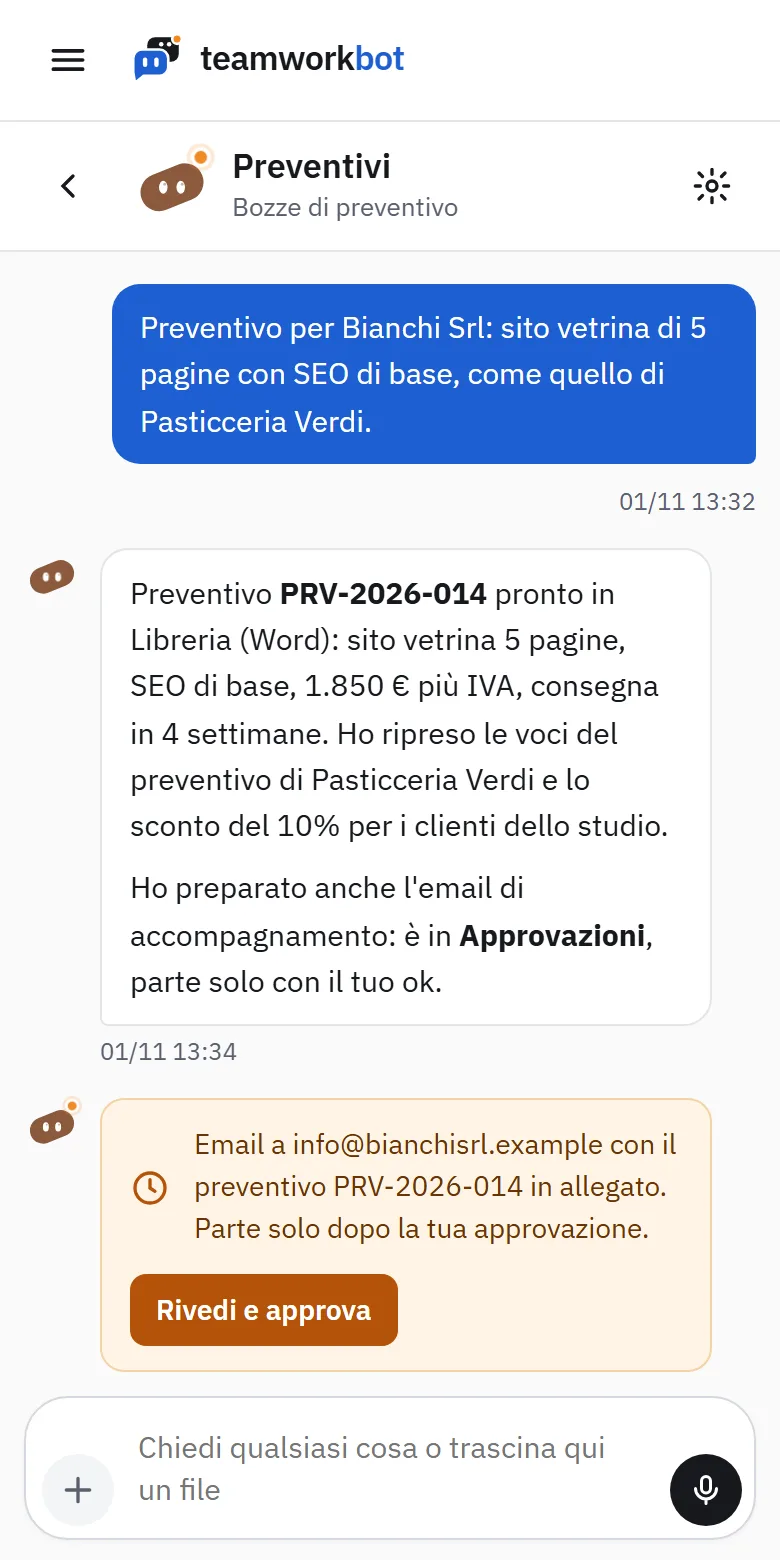
Dal telefono funziona tutto allo stesso modo: la barra laterale si apre dal menu in alto a sinistra.
Schermata: Chat con il bot Segreteria: domanda, risposta con gli impegni di domani e una richiesta di approvazioneSchermata: La chat del bot Preventivi su un telefono, con la richiesta di approvazione per l'email al cliente
4La chat di squadra
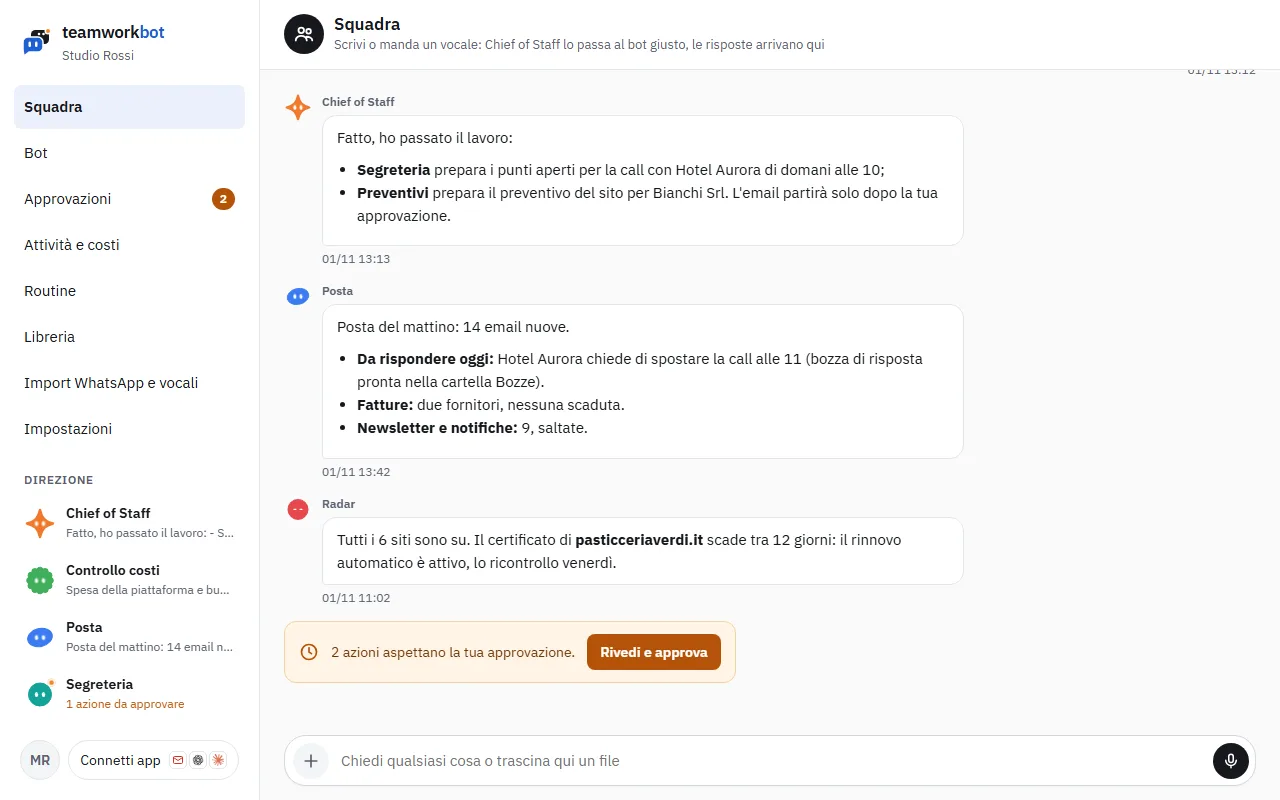
In Squadra scrivi senza scegliere il bot: Chief of Staff capisce a chi tocca e passa il lavoro. Le risposte dei bot e i risultati delle routine arrivano qui, così hai un solo posto da guardare.
Se colleghi Telegram, la chat del bot Telegram è la stessa chat di squadra: scrivi e approvi dal telefono. Con /smistamento ti rivolgi esplicitamente a Chief of Staff.
Schermata: Chat di squadra con il messaggio di Chief of Staff, il riepilogo della posta e il controllo dei siti
5Approvazioni
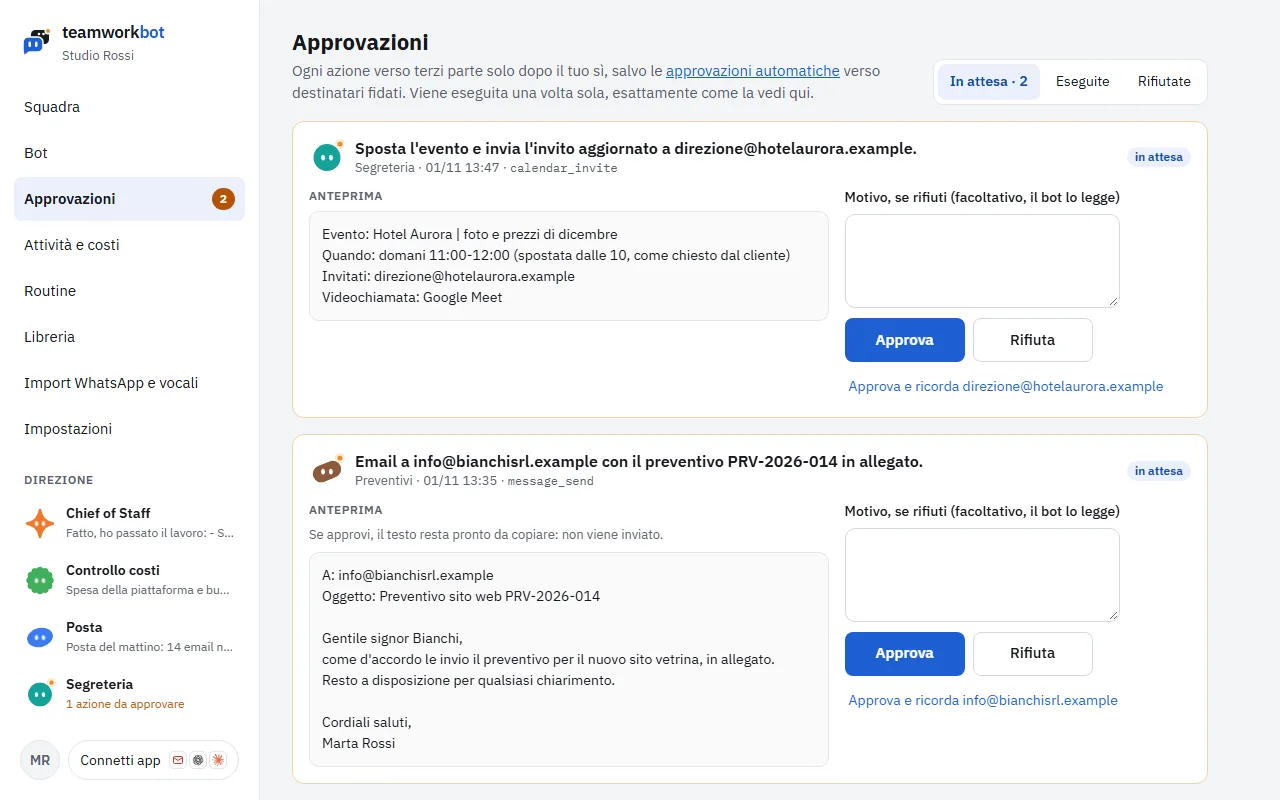
Quando un bot vuole fare qualcosa verso l'esterno, non lo fa: prepara una richiesta di approvazione con l'anteprima esatta (destinatari, oggetto, testo, orari) e l'impatto. La trovi in Approvazioni, nella chat del bot e, se lo colleghi, su Telegram.
Approva: l'azione viene eseguita una volta sola, esattamente come la vedi, e il bot riceve l'esito.
Rifiuta: puoi scrivere il motivo; il bot lo legge e ne tiene conto.
Approva e ricorda: approva e aggiunge il destinatario ai fidati, per le approvazioni automatiche.
Le schede Eseguite e Rifiutate conservano la storia. Un'azione che fallisce non viene ritentata da sola: lo vedi nella bacheca e nella chat.
Schermata: Bacheca delle approvazioni con un invito in calendario e un'email al cliente in attesa
6Approvazioni automatiche
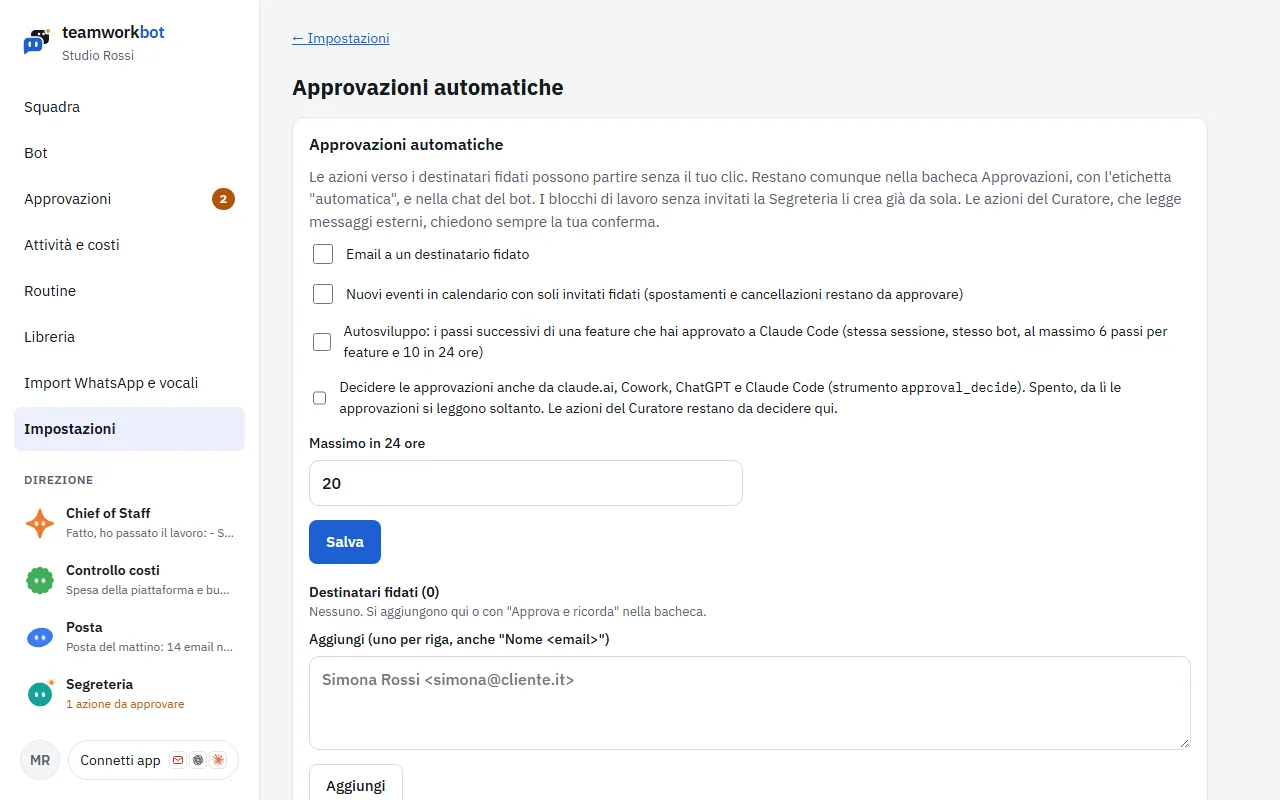
In Impostazioni → Approvazioni automatiche puoi far partire senza clic le email verso destinatari fidati, i nuovi eventi in calendario in cui tutti gli invitati sono fidati e i messaggi WhatsApp verso le chat consentite (te stesso e le chat o i gruppi spuntati in Impostazioni → WhatsApp). Le regole sono spente finché non le accendi. Tutto quello che i bot mandano lo ritrovi in Attività → Registro invii, filtrabile per routine.
Le azioni automatiche restano nella bacheca con l'etichetta «automatica» e nel registro di audit.
C'è un massimo giornaliero (20 di default): oltre si torna alla conferma manuale.
Spostamenti, cancellazioni e messaggi WhatsApp chiedono sempre conferma, così come tutto ciò che propone il Curatore, che legge messaggi esterni.
Schermata: Impostazioni delle approvazioni automatiche con i destinatari fidati e il limite in 24 ore
7Routine
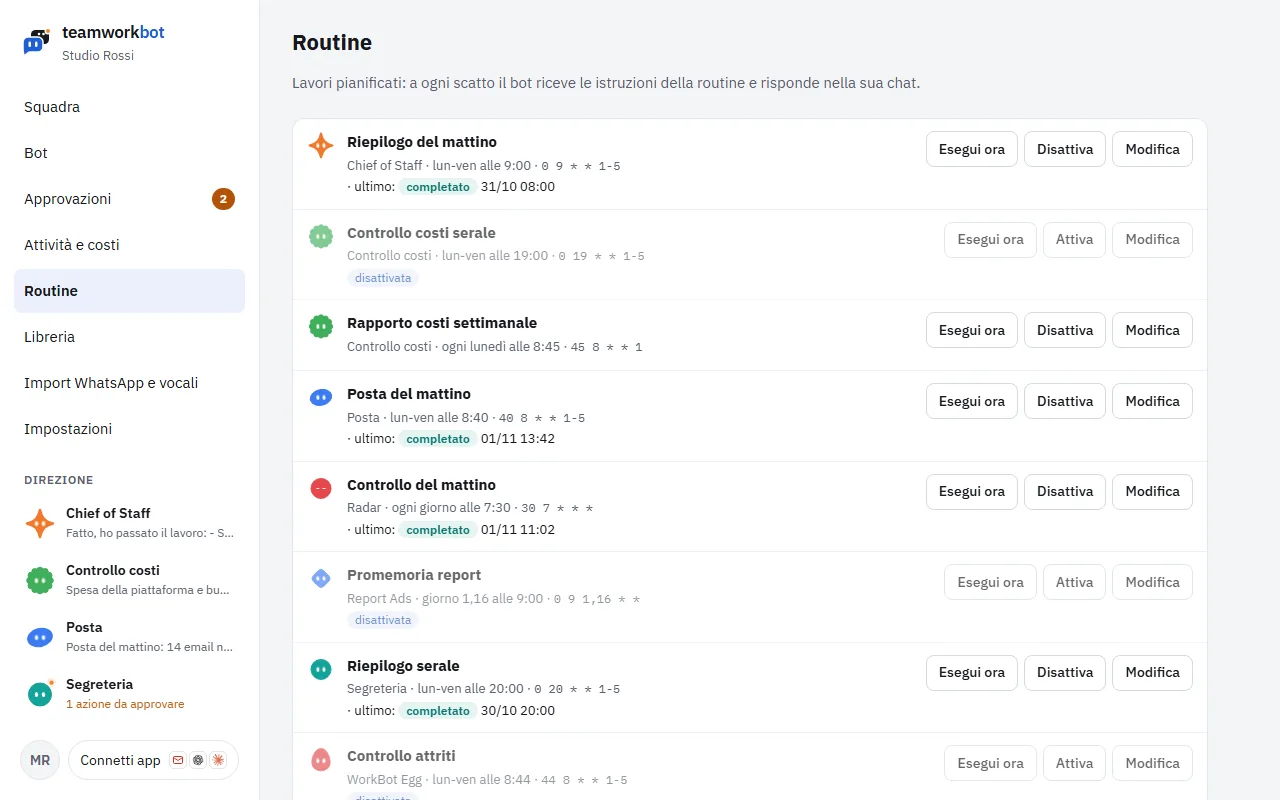
Una routine è un'istruzione che un bot riceve da sola a un orario. I bot del catalogo arrivano con le loro routine spente: accendile qui con Attiva.
Orario. Si scrive con cinque campi: minuto, ora, giorno del mese, mese, giorno della settimana. 30 7 * * 1-5 vuol dire «alle 7:30 dal lunedì al venerdì». Sotto la riga vedi la traduzione in parole. Il cambio dell'ora legale è gestito.
Esegui ora la fa partire subito, per provarla.
Avvisami. Se è spenta, il risultato resta nella chat del bot e non arriva nella chat di squadra né su Telegram.
Routine che tacciono. Se non c'è niente da segnalare, il bot non scrive: il giro resta solo in Attività e costi.
Schermata: Pagina Routine con le routine attive e disattivate, l'ultimo esito e i pulsanti Esegui ora, Attiva e Modifica
8Aggiungere e configurare i bot
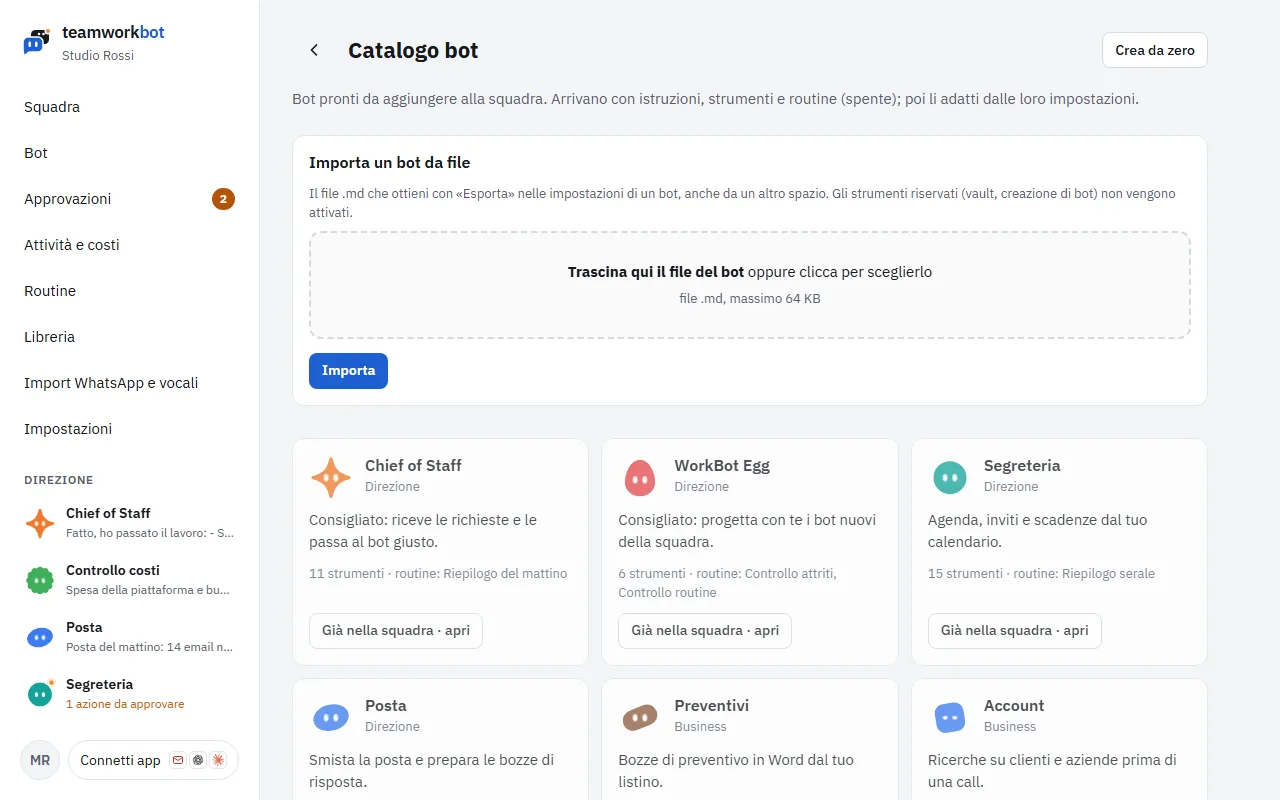
Dal Catalogo bot aggiungi bot già scritti (Chief of Staff, WorkBot Egg, Segreteria, Posta, Preventivi, Account, Report Ads, Radar, Controllo costi, la squadra Social, Videomaker e altri). Arrivano con istruzioni, strumenti e routine spente: poi li adatti.
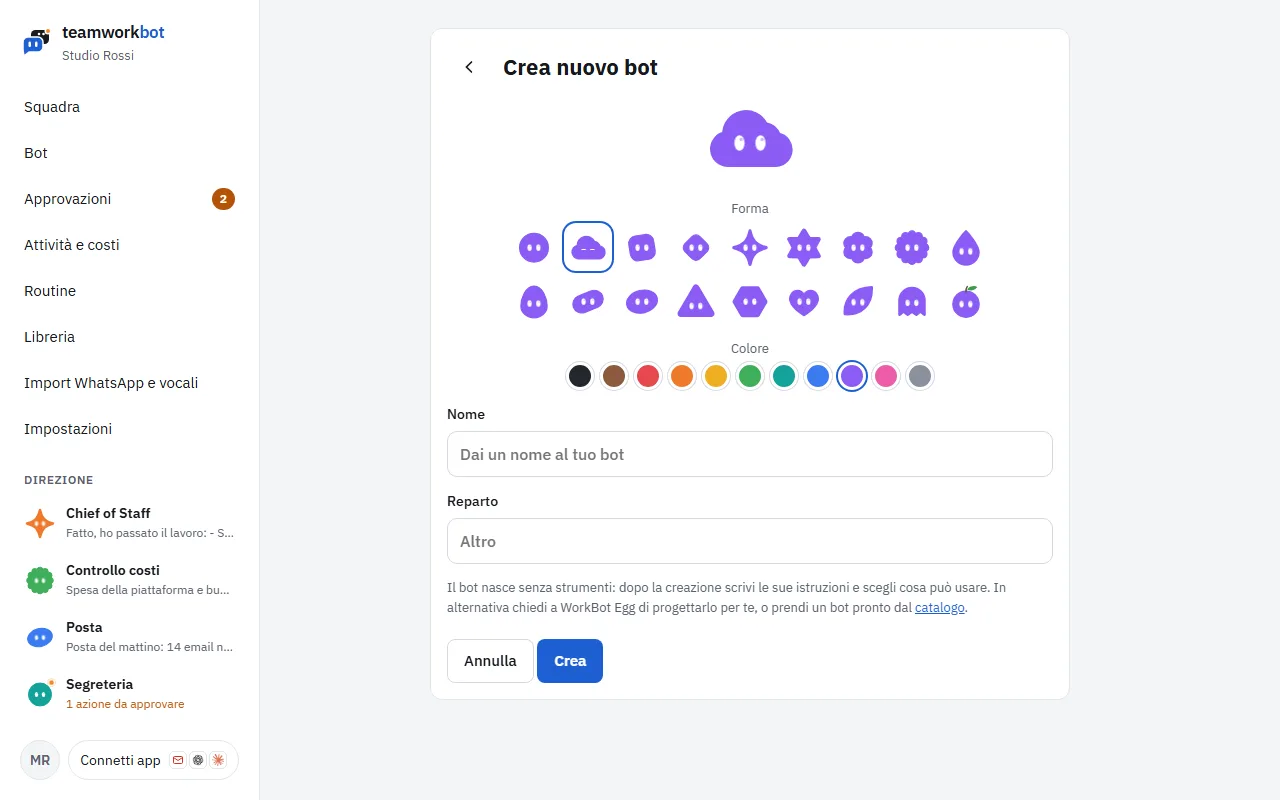
Con Nuovo bot ne crei uno da zero scegliendo nome, reparto, forma e colore. Nasce senza strumenti: scrivi le istruzioni e scegli cosa può usare. Oppure chiedi a WorkBot Egg di progettarlo con te: ti fa qualche domanda e propone il bot, che nasce solo dopo la tua approvazione.
Schermata: Catalogo bot con l'importazione da file e le schede dei bot prontiSchermata: Creazione di un nuovo bot con la scelta di forma e colore
9Le impostazioni di un bot
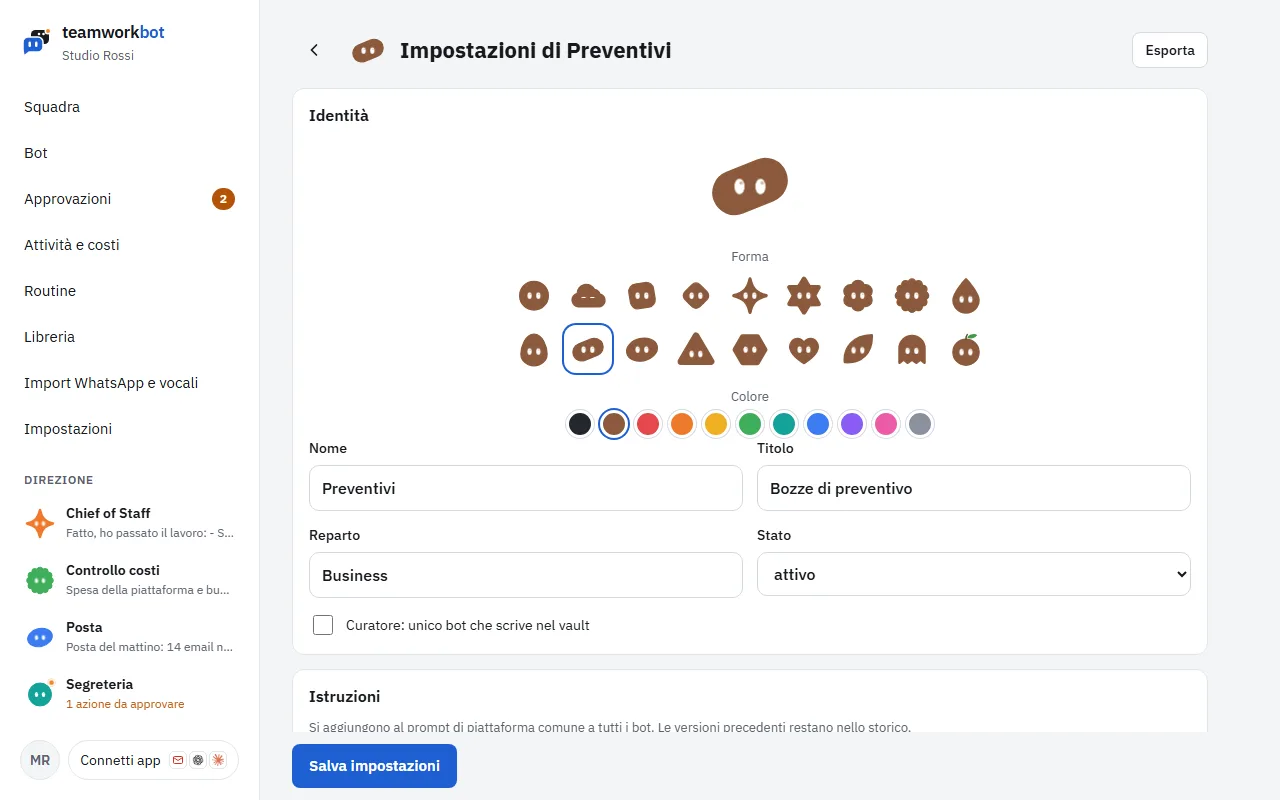
Identità: nome, titolo, reparto, forma e colore, stato (attivo o in pausa).
Istruzioni: cosa fa il bot e come. Ogni modifica resta nello storico.
Modello e limiti: il modello Claude (Haiku costa poco ed è adatto a smistare, Sonnet per il lavoro di tutti i giorni, Opus per analisi lunghe), quanto deve ragionare, il budget massimo di un singolo lavoro e il numero massimo di passaggi.
Strumenti: cosa può usare (posta, calendario, ricerca web, documenti, Libreria, server MCP…). Gli strumenti che raggiungono altre persone passano sempre dalle approvazioni.
Note di lavoro: brevi promemoria che il bot si scrive da solo (per esempio «Bianchi preferisce le email brevi»). Puoi correggerle o cancellarle.
Esporta scarica il bot in un file .md; dal catalogo lo puoi importare in un altro spazio.
Schermata: Impostazioni del bot Preventivi: identità, istruzioni, modello e limiti, strumenti
10Memoria, Libreria e vault
Libreria. Immagini, video e documenti dello spazio: quelli creati dai bot (preventivi in Word, report, immagini), gli allegati della chat e i file che carichi tu. Organizzali per cartella; i bot li trovano e con «Manda a» passi un file a un bot.
Vault Obsidian (facoltativo). Se tieni le schede dei clienti in Obsidian su GitHub, collegalo in Impostazioni → Spazio e vault. Tutti i bot lo leggono; solo il Curatore ci scrive: aggiunge le novità alla cronologia dei clienti e propone le modifiche alle schede come pull request da approvare.
11Collegare i tuoi servizi
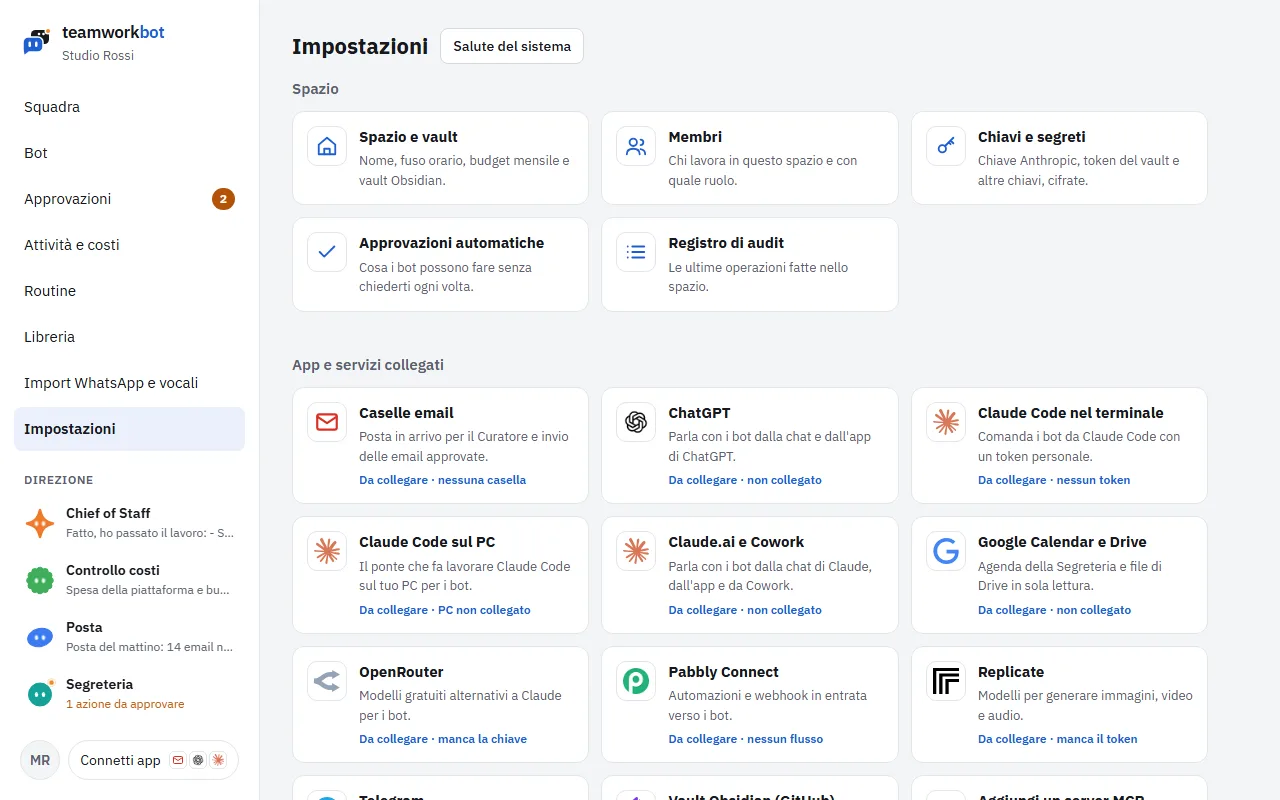
In Impostazioni trovi lo spazio (nome, fuso orario, budget mensile, membri, chiavi, approvazioni automatiche, registro di audit) e le app collegabili, ognuna con la sua pagina e lo stato «da collegare» o «collegato».
Chiavi e segreti: la chiave Anthropic dello spazio e le altre chiavi. Sono cifrate e non si rileggono: si possono solo sostituire.
Caselle email: una o più caselle (IMAP e SMTP). Per ogni bot scegli se legge e se scrive. Le bozze finiscono nella cartella Bozze del tuo programma di posta; l'invio passa dalle approvazioni.
Google Calendar e Drive: agenda per la Segreteria e file di Drive in sola lettura.
Telegram: chat di squadra e approvazioni dal telefono.
Server MCP (Canva, Stripe, Windsor.ai…): le letture sono libere, le scritture passano dalle approvazioni.
Webhook: dati e file in entrata verso un bot e flussi in uscita (avviati dai bot, con approvazione) con Pabbly Connect, Make, Zapier o n8n.
Replicate: immagini, video e audio, con il costo stimato e un massimo giornaliero per modello.
Claude.ai, Cowork e ChatGPT: parli con i tuoi bot anche da lì. Le approvazioni restano qui e su Telegram.
La ricerca e la lettura del web si attivano per bot, negli strumenti: le esegue Anthropic, quindi funzionano senza altro da collegare.
Schermata: Impostazioni con le voci dello spazio e le app e i servizi collegati
12Importare chat WhatsApp e vocali
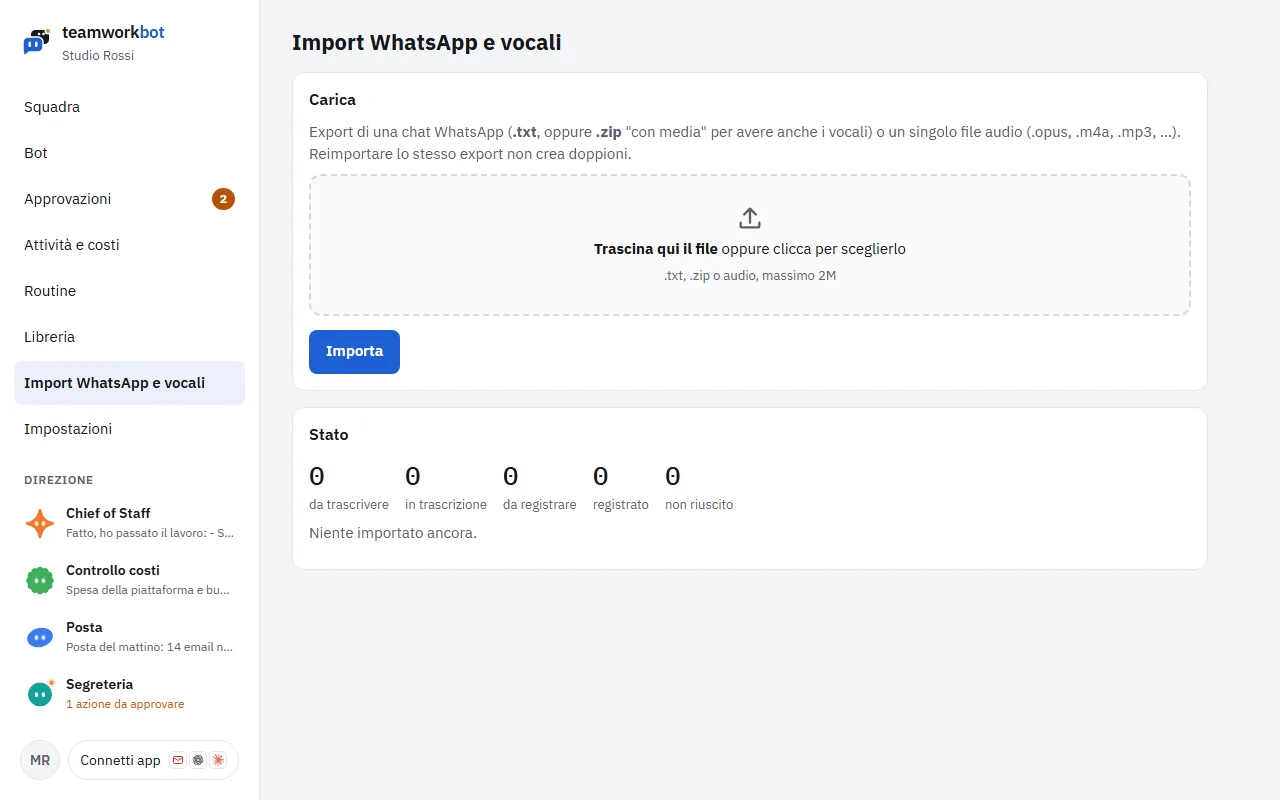
Da WhatsApp esporta una chat («Esporta chat», meglio «con media» per avere anche i vocali) e caricala qui, oppure carica un singolo file audio. I vocali vengono trascritti; al suo giro il Curatore registra ciò che conta. Reimportare lo stesso export non crea doppioni.
Schermata: Pagina Import WhatsApp e vocali con l'area di caricamento e lo stato
13Attività e costi
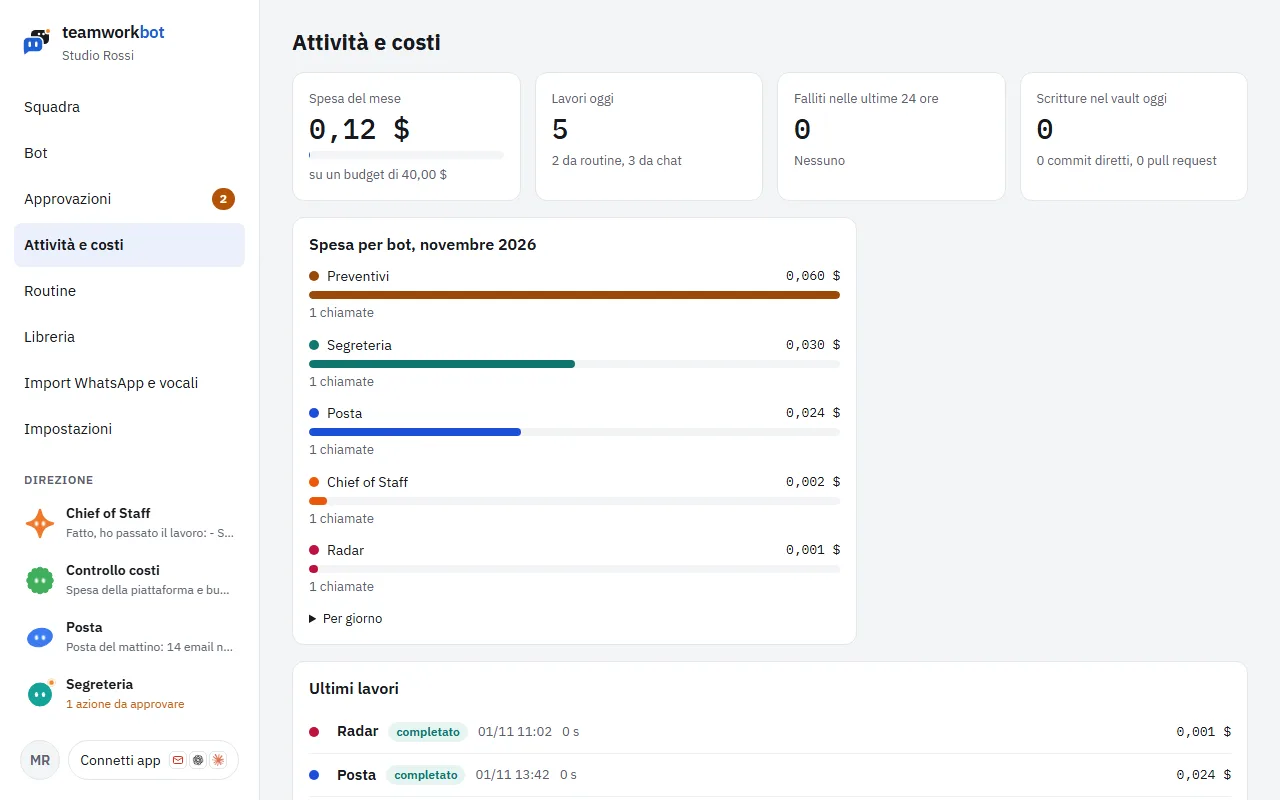
Ogni lavoro dei bot è registrato con il suo costo. In Attività e costi vedi la spesa del mese rispetto al budget, i lavori di oggi, quelli falliti, la spesa per bot e per giorno e l'elenco degli ultimi lavori con il dettaglio dei passaggi.
Budget mensile (Impostazioni → Spazio e vault): raggiunto il tetto, i bot si fermano fino al mese dopo. Un avviso in cima alle pagine compare all'80% e al 100%.
Budget per lavoro (impostazioni del bot): ferma un singolo lavoro che diventa troppo lungo.
Controllo costi: un bot che ti manda il rapporto settimanale e propone risparmi, per esempio un modello più economico. Le modifiche partono solo con la tua approvazione.
Schermata: Attività e costi: spesa del mese rispetto al budget, lavori di oggi e spesa per bot
14Usare i bot da Claude, Cowork, ChatGPT e Claude Code
teamworkbot è anche un server MCP: colleghi il tuo spazio a Claude o a ChatGPT e parli con la squadra da lì, con i permessi del tuo ruolo.
claude.ai e Cowork: Impostazioni → Connettori → Aggiungi connettore personalizzato, indirizzo https://teamworkbot.com/mcp, poi Connetti e autorizza con il tuo account teamworkbot.
ChatGPT: Impostazioni → App e connettori (modalità sviluppatore) → nuovo connettore con lo stesso indirizzo e autenticazione OAuth.
Claude Code: claude mcp add --transport http teamworkbot https://teamworkbot.com/mcp, poi /mcp e autorizza nel browser. Se preferisci, in Impostazioni → Claude Code nel terminale crei un token personale.
Cosa puoi chiedere, per esempio: «chiedi alla squadra di preparare il report di ottobre» (team_chat), «cosa ha fatto Segreteria oggi?» (activity_list, bot_history), «crea un bot che ogni lunedì mi riassume le recensioni Google dei clienti» (bot_create, solo il proprietario), «aggiungi la ricerca web a Preventivi» (bot_update), «manda questo PDF a Preventivi» (library_upload), «accendi il riepilogo del mattino» (routine_toggle), «quanto ho speso questo mese?» (space_info, cost_report).
Gli strumenti in tutto: space_info, bots_list, bot_get, bot_history, bot_chat, team_chat, team_history, run_wait, activity_list, bot_create, bot_update, bot_export, catalog_list, catalog_import, library_search, library_get, library_upload, routines_list, routine_run_now, routine_toggle, approvals_list, cost_report, search e fetch.
Le approvazioni da lì si leggono soltanto. Se vuoi deciderle anche da Claude o ChatGPT, accendilo in Impostazioni → Approvazioni automatiche: compare lo strumento approval_decide. Le azioni del Curatore restano da decidere nell'app.
15Spazi, membri e sicurezza
Membri: in Impostazioni → Membri aggiungi altre persone con un ruolo: operatore (usa i bot e decide le approvazioni), lettore (vede tutto, non decide), proprietario (anche impostazioni e chiavi). Chi non ha ancora un account riceve una password temporanea, che comunichi tu.
Più spazi: se appartieni a più spazi, li cambi dal menu personale in fondo alla barra laterale.
Sicurezza: le chiavi dei servizi sono cifrate e i bot non le vedono; ogni spazio è separato; accessi, approvazioni e modifiche finiscono nel Registro di audit. Il testo di email, pagine web e documenti è sempre un dato per i bot, mai un ordine: le istruzioni arrivano solo da te.
16Piani e prezzi
Prezzi mensili, IVA esclusa. Il consumo dei modelli è incluso fino alla soglia del piano: oltre si paga a consumo, e il budget mensile dello spazio ferma i bot al tetto che scegli tu.
Solo
49 €/mese
Per il consulente o il freelance. Squadra dal catalogo, routine, posta, calendario, Telegram, Drive e server MCP. Assistenza via email entro 2 giorni lavorativi.
20 $ di consumo dei modelli inclusi al mese
Abbonati · Presto disponibile
Solo con chiave propria
29 €/mese
Come Solo, con la tua chiave Anthropic e nessun consumo incluso.
Con la tua chiave Anthropic: il consumo lo paghi direttamente ad Anthropic
Abbonati · Presto disponibile
Gestito
99 €/mese + 490 € di avvio
«Lo facciamo noi»: configuriamo caselle, calendario, memoria, routine e istruzioni dei bot sul tuo lavoro e ti seguiamo il primo mese. Fino a 30 minuti di assistenza al mese.
20 $ di consumo dei modelli inclusi al mese
Abbonati · Presto disponibile
Agenzia
149 €/mese
Per studi e microagenzie: 5 spazi, uno per cliente, con costi e approvazioni separati. Spazio in più 25 €/mese. Assistenza prioritaria fino a 30 minuti al mese.
60 $ di consumo dei modelli inclusi al mese
Abbonati · Presto disponibile
Installazione per partner
Canone da definire
Per le agenzie che rivendono: installazione sul vostro hosting con il vostro marchio e la vostra chiave. Canone di piattaforma più canone per spazio attivo.
Con la tua chiave Anthropic: il consumo lo paghi direttamente ad Anthropic
Abbonati · Presto disponibile
Consumo oltre l'incluso: 1,25 € per ogni dollaro, visibile in Attività e costi.
Immagini e video (Replicate): al costo stimato del modello più il 25%.
Bot su misura, integrazioni e formazione: a preventivo, fatturati a parte.
Intanto entra in lista d'attesa: i primi spazi aprono su invito, con 14 giorni di prova e 5 $ di consumo inclusi.
Serve aiuto?
Scrivi a support@teamworkbot.com. Se un bot non risponde, guarda prima Attività e costi: un lavoro fallito o il budget del mese raggiunto si vedono lì.